
המדריך השלם לבחירת מחשב נייד: מעבד, זיכרון, מסך וסוללה בשפה פשוטה
שני מחשבים באותו טווח מחירים יכולים להיות הפוכים לגמרי: אחד שוקל קילו ורבע ומחזיק יום שלם בלי מטען, והשני שוקל יותר מכפול ומריץ משחקים חדשים. שניהם מחשב נייד טוב, רק לא לאותו אדם. המדריך הזה מתחיל ממה שתעשו עם המחשב, ורק אחר כך מתרגם את זה למעבד, לזיכרון, למסך ולסוללה.
 אילור שירה נעמן, מנהלת האתר 12 דקות קריאה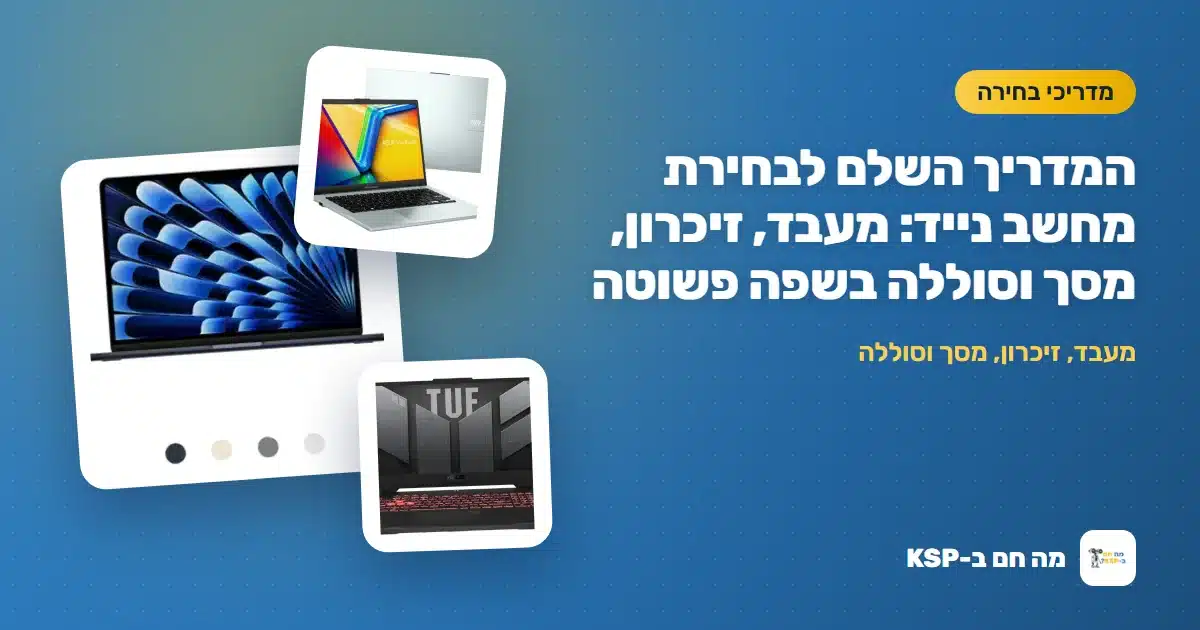
בפוסט הזה: 16 חלקים
מחשב נייד בוחרים לפי מה שתעשו איתו
דפי מפרט של מחשבים ניידים בנויים מעשרות שורות, ורובן לא ישנו לכם דבר ביום רגיל. מה שכן ישנה הוא ההתאמה בין המחשב לבין הדרך שבה תשתמשו בו: כמה שעות ביום הוא יהיה רחוק משקע, כמה פעמים בשבוע הוא ייכנס לתיק, ואם יש בחיים שלכם תוכנה אחת כבדה שחייבת לרוץ חלק. מי שעונה על שלוש השאלות האלה לפני שהוא פותח את דפי המוצרים מצמצם את הבחירה לחמישה או שישה דגמים, במקום מאה.
דפדפן, מסמכים, מצגות ושיעורים בזום. המחשב עובר בין כיתה, ספרייה ובית, ולכן המשקל והסוללה חשובים יותר מהמעבד.
עשרות לשוניות פתוחות, גיליונות גדולים ושיחות וידאו במקביל. כאן הזיכרון הוא מה שמפריד בין מחשב זורם למחשב שנתקע אחרי הצהריים.
משחקים חדשים דורשים כרטיס מסך נפרד, מסך מהיר ומערכת קירור רצינית. המחיר הוא משקל, רעש מהמאווררים וסוללה קצרה.
הרבה זיכרון, אחסון מהיר וגדול ומסך עם צבעים מדויקים. מעבד חזק לבד לא מספיק אם המסך מציג את הצבעים לא נכון.
מסך של 13 או 14 אינץ', משקל נמוך, טעינה ב-USB-C וסוללה שמחזיקה טיסה. הביצועים צריכים להספיק, לא להרשים.
כמעט כל משתמש נופל לאחד מחמשת הפרופילים האלה, וחלק מהאנשים לשניים. אם אתם בשניים, קבעו מה חשוב יותר, כי מחשב אחד לא יכול להיות גם הקל ביותר וגם החזק ביותר. את ההכרעה הזו תפגשו שוב בכל סעיף במדריך.
מפרט מינימלי למחשב נייד לפי סוג השימוש
השורות הבאות הן נקודת פתיחה ולא תקרה. מה שכתוב בהן הוא המינימום שממנו מחשב יעבוד בנוחות גם בעוד שלוש או ארבע שנים, כשהתוכנות יכבדו. מתחת לשורה של הפרופיל שלכם כדאי לא לרדת, ומעליה משלמים על נוחות.
| שימוש | מעבד | זיכרון | אחסון | מסך | משקל בערך |
|---|---|---|---|---|---|
| לימודים ומסמכים | Core 3 / i3, Ryzen 3 או Apple M | 8GB, עדיף 16GB | 256GB SSD | 14 אינץ' FHD | עד 1.5 ק"ג |
| עבודה משרדית | Core 5 / i5 או Ryzen 5 | 16GB | 512GB SSD | 14 עד 15.6 אינץ' FHD ומעלה | 1.3 עד 1.8 ק"ג |
| גיימינג | Core i7 / Ultra 7 או Ryzen 7 מסדרת H, HS או HX, עם כרטיס מסך נפרד | 16GB | 1TB SSD | 15.6 עד 17.3 אינץ', 144Hz ומעלה | 2.2 עד 2.8 ק"ג |
| עריכת תמונות ווידאו | Core Ultra 7, Ryzen 7 או Apple M Pro | 32GB | 1TB SSD ומעלה | כיסוי sRGB מלא, רזולוציה מעל FHD | 1.6 עד 2.2 ק"ג |
| נסיעות | מסדרת U או Apple M | 16GB | 512GB SSD | 13 עד 14 אינץ' | עד 1.3 ק"ג |
המשקלים הם טווחים אופייניים לכל סוג, ולא נתון של דגם מסוים. את המשקל המדויק בודקים בדף המוצר.
המעבד במחשב נייד והקוד שבשם הדגם
השם של המעבד נראה כמו קוד, אבל הוא אומר כמעט כל מה שצריך. יש בו שלושה חלקים: המשפחה (Core, Core Ultra או Ryzen), הדרגה (3, 5, 7 או 9) והאות בסוף. האות בסוף חשובה יותר מהדור, כי היא קובעת כמה חשמל המעבד צורך, וכמה חום המחשב צריך לפזר.
- U אצל Intel ו-AMD: מעבדים חסכוניים במיוחד. לפי Intel, הם מתוכננים ליעילות צריכת חשמל, ולכן הם נפוצים במחשבים דקים וקלים עם סוללה ארוכה. ללימודים, למשרד ולנסיעות הם מספיקים בהחלט.
- H אצל Intel, HS אצל AMD: מעבדים לביצועים גבוהים, שמגיעים בדרך כלל עם כרטיס מסך נפרד. הם מתאימים לעריכה ולגיימינג, והמחשב סביבם עבה וכבד יותר.
- HX: הדרגה העליונה, עם הכי הרבה ליבות וצריכת חשמל. מקומה במחשבי גיימינג גדולים ובתחנות עבודה ניידות, ואין סיבה לשלם עליה בשביל מסמכים.
- Apple M: המעבדים של Apple במחשבי MacBook משלבים יעילות של מעבד חסכוני עם ביצועים גבוהים. הדגמים עם התוספת Pro או Max מיועדים לעריכה כבדה.
בשנים האחרונות נוסף למעבדים רכיב שלישי, NPU, שמריץ משימות של בינה מלאכותית בלי להעמיס על המעבד הראשי. Microsoft מגדירה מחשב Copilot+ כמחשב עם NPU של לפחות 40 TOPS, 16GB זיכרון ו-256GB אחסון. זה לא חובה לרוב המשתמשים, אבל זה סימן טוב לכך שהמחשב לא יתיישן מהר מבחינת התכונות החדשות של Windows.
כמה זיכרון RAM צריך מחשב נייד?
הזיכרון הוא שולחן העבודה של המחשב: כל תוכנה פתוחה, כל לשונית בדפדפן וכל שיחת וידאו תופסים עליו מקום. כשהשולחן מתמלא, המחשב מתחיל להעביר חלק מהעבודה לאחסון, שהוא איטי בהרבה, וזה הרגע שבו הכול מתחיל לגמגם. Microsoft מציינת 4GB כמינימום להתקנת Windows 11, אבל המינימום להתקנה רחוק מאוד ממה שנוח לעבוד איתו.
- 8GB מספיקים לדפדפן, למסמכים ולזום, כל עוד לא פותחים הכול בבת אחת. זו האפשרות לתקציב נמוך, ולא הבחירה הנכונה למי שמתכנן להחזיק את המחשב שנים.
- 16GB הם נקודת האיזון היום. הם מספיקים לעבודה משרדית כבדה, לרוב המשחקים ולעריכת תמונות, וזה גם המינימום שקבעה Microsoft למחשבי Copilot+.
- 32GB נחוצים לעריכת וידאו ברזולוציה גבוהה, לעבודה עם מכונות וירטואליות ולמי שמריץ כמה תוכנות כבדות במקביל.
בדקו במפרט אם הזיכרון מולחם ללוח או מותקן בחריץ. במחשבים דקים רבים הוא מולחם, ואז אי אפשר להוסיף זיכרון אחר כך. במקרה כזה, מה שקונים ביום הראשון הוא מה שיהיה במחשב עד היום האחרון, ושווה לעלות מדרגה כבר בקנייה.
אחסון במחשב נייד: SSD, נפח ומה נשאר פנוי
כמעט כל מחשב נייד חדש מגיע עם כונן SSD, והוא הסיבה שמחשב נדלק בשניות ולא בדקות. ההבדל בין סוגי ה-SSD מורגש בעיקר בהעתקת קבצים גדולים, ופחות בשימוש יומיומי. השאלה החשובה יותר היא הנפח, ובמיוחד כמה ממנו נשאר לכם אחרי שמערכת ההפעלה, העדכונים והתוכנות תופסים את שלהם.
256GB נגמרים מהר יותר ממה שנדמה, כי Windows והעדכונים שלה תופסים חלק ניכר מהם עוד לפני הקובץ הראשון שלכם. 512GB הם נפח נוח למי שעובד בעיקר בענן ובמסמכים, ו-1TB מתאים לגיימינג, שבו משחק בודד יכול לתפוס עשרות ג'יגה, ולמי שמחזיק ספריית תמונות ווידאו על המחשב עצמו. כונן חיצוני או גיבוי בענן פותרים את בעיית הארכיון, אבל לא את המקום שהתוכנות צריכות כדי לעבוד.
מסך המחשב הנייד: גודל, חדות ובהירות
גודל המסך קובע את המשקל
גודל המסך הוא ההחלטה שמשפיעה על כל השאר: מחשב של 13 או 14 אינץ' נכנס לכל תיק ושוקל בדרך כלל פחות מקילו וחצי, 15.6 או 16 אינץ' נוח יותר לעבודה ארוכה על השולחן, ו-17 אינץ' הוא כמעט תמיד מחשב שנשאר בבית. מי שמחבר את המחשב למסך חיצוני במשרד יכול להרשות לעצמו מסך קטן יותר בדרכים.
רזולוציה וחדות
רזולוציית FHD, כלומר 1080 שורות של פיקסלים, נראית חדה במסך של 14 עד 15.6 אינץ'. מעליה, רזולוציות כמו 2.5K או 3K נותנות טקסט חלק יותר ומקום לשני חלונות זה לצד זה, על חשבון מעט סוללה. במסך של 17 אינץ' ב-FHD כבר אפשר להבחין בנקודות מקרוב, אבל במחשבי גיימינג זו פשרה מקובלת כי כרטיס המסך מריץ אותה מהר יותר.
בהירות, ציפוי וקצב רענון
הבהירות נמדדת ב-nits, ובבדיקות מעבדה של מחשבים נפוצים היא נעה בדרך כלל בין 250 ל-400. ליד חלון או במרפסת תרגישו כל הבדל, ולכן מי שעובד הרבה מחוץ לבית צריך לחפש את המספרים הגבוהים ומסך מט שמחזיר פחות השתקפויות. קצב רענון של 120Hz ומעלה הופך גם גלילה במסמך לחלקה יותר, ובגיימינג 144Hz ומעלה הם כבר הסטנדרט.
ניידות מול כוח במחשב נייד, בארבע פינות
הדרך המהירה לסדר את השוק בראש היא לשים כל מחשב על שני צירים: כמה קל לקחת אותו איתכם, וכמה עבודה כבדה הוא מסוגל להריץ. ארבע הפינות שנוצרות מתארות ארבעה סוגי מחשבים שונים לגמרי:
ארבע משפחות של מחשבים ניידים
ככל שמתקדמים למעלה המחשב חזק יותר, וככל שמתקדמים ימינה הוא קל ונייד יותר.
מעבד יעיל, זיכרון רב וסוללה ארוכה במשקל נמוך. הכי נוח, ובדרך כלל גם בטווח המחירים העליון.
כרטיס מסך נפרד, קירור ומסך גדול ומהיר. חזקים מאוד, אבל עם מטען גדול וסוללה קצרה.
מחשב קל לדפדפן ולמסמכים. מתאים ללימודים ולילדים, כל עוד לא מצפים ממנו ליותר.
מסך גדול עם מפרט בסיסי. נראה משתלם בחנות, אבל הוא כבד מדי לנשיאה וחלש מדי לעבודה כבדה.
הפינה השמאלית התחתונה היא זו שכדאי להיזהר ממנה. מחשב של 15.6 אינץ' עם מעבד חסכוני ו-8GB זיכרון נראה כמו הרבה מחשב, אבל הוא לא נותן לא את היתרון של מחשב קל ולא את הכוח של מחשב חזק. אם התקציב מגביל, עדיף מחשב קטן ובסיסי שעושה היטב דבר אחד.
סוללה של מחשב נייד והמספר שעל הקופסה
יצרנים מודדים זמן סוללה בתרחיש שהם בוחרים, ולכן אותו מחשב מקבל כמה מספרים שונים. Apple, למשל, מציינת עבור MacBook Air עם שבב M3 עד 18 שעות של צפייה בסרט, אבל עד 15 שעות של גלישה אלחוטית. בשימוש אמיתי, עם בהירות גבוהה, שיחות וידאו ועשרות לשוניות, התוצאה נמוכה יותר. אל תשוו מספר של יצרן אחד למספר של יצרן אחר, כי כל אחד מהם בדק דבר אחר.
- קיבולת בוואט-שעה (Wh). זה הנתון שאפשר להשוות בין דגמים. מחשב חסכוני עם סוללה גדולה יחזיק יותר ממחשב חזק עם אותה סוללה.
- התו Intel Evo. מחשבים שעומדים בו נבדקים לפי דרישה של לפחות 9 שעות בשימוש יומיומי במסך FHD, ולפחות 4 שעות שימוש אחרי חצי שעה של טעינה.
- טעינה ב-USB-C. מחשב שנטען דרך USB-C עובד עם מטען אחד לטלפון ולמחשב, ומאפשר לקחת מטען קטן יותר לדרכים. מחשבי גיימינג צריכים לרוב את המטען הגדול שלהם כדי לעבוד בעוצמה מלאה.
- טיסות. לפי רשות התעופה האמריקאית FAA, סוללת ליתיום של עד 100 וואט-שעה מותרת בתא הנוסעים בלי אישור, ובין 101 ל-160 צריך אישור מחברת התעופה. כמעט כל המחשבים הניידים נמצאים מתחת לגבול הזה.
גם הסוללה עצמה מתבלה עם הזמן, והקצב תלוי בהרגלים. מי שעובד רוב היום כשהמחשב מחובר לחשמל ירוויח מהגדרת טעינה חלקית: ASUS, Lenovo ו-Apple, למשל, מציעות מצב שעוצר את הטעינה לפני 100 אחוז או לומד את שעות השימוש ומשלים את הטעינה רק לקראתן. זו הגדרה של דקה בתוכנה של היצרן, והיא שומרת על הקיבולת לאורך השנים.
ארבעה מספרים במפרט של מחשב נייד ששווה לזכור
המספרים שמפרידים בין מחשב נוח למחשב מתסכל
שניים מהם מגיעים מדרישות רשמיות של Microsoft ושל Intel, והשניים האחרים הם כללי אצבע שכדאי להכיר.
המספרים האלה לא אומרים איזה מחשב לקנות, אבל הם עוזרים לפסול מהר. מחשב שמציע מסך גדול ומעבד חזק אבל רק 8GB זיכרון ו-256GB אחסון חסך בדיוק במקומות שתרגישו אחרי שנה, וקשה או בלתי אפשרי לשדרג אותם בדיעבד.
כרטיס מסך במחשב נייד, ומתי הוא שווה את המשקל?
כל מחשב נייד כולל גרפיקה מובנית בתוך המעבד, והיא מספיקה לסרטים ב-4K, לשיחות וידאו, לעריכת תמונות קלה ולמשחקים פשוטים. כרטיס מסך נפרד, כמו סדרות GeForce RTX של NVIDIA, נדרש כשרוצים להריץ משחקים חדשים בהגדרות גבוהות, לעבוד בתוכנות תלת ממד או לערוך וידאו באופן מקצועי.
הכרטיס מביא איתו מחיר שלא מופיע בתווית: מערכת קירור גדולה, מאווררים שנשמעים בעומס, מטען כבד וסוללה קצרה יותר. לכן סטודנט שמשחק מדי פעם יהיה מרוצה יותר ממחשב קל עם גרפיקה מובנית חזקה, ואילו מי שמשחק כל ערב צריך מחשב גיימינג נייד של ממש, עם מסך מהיר וכרטיס שיש לו זיכרון משלו.
לפני שמזמינים מחשב נייד: שבע בדיקות ידניות
חלק מהדברים שהכי משפיעים על היום-יום לא מופיעים בשורה הראשונה של המפרט. את הרשימה הזו כדאי לעבור מול דף המוצר, ואם אפשר גם מול המחשב עצמו:
- חיבורים. ספרו מה אתם מחברים ביום רגיל: עכבר, מסך, דיסק און קי, כבל רשת. חיבורי USB-C עם USB4 או Thunderbolt 4 מגיעים ל-40Gbps ומאפשרים לחבר מסך ומטען בכבל אחד.
- מקלדת בעברית. ודאו שהאותיות העבריות חרוטות על המקשים ושהמקלדת מוארת, אם אתם עובדים בערב.
- משטח מגע. משטח גדול ומדויק חוסך עכבר בדרכים. לחיצה רועשת או מקרטעת היא דבר שקשה להתרגל אליו.
- מצלמה ומיקרופון. למי שנמצא בשיחות וידאו כל יום, מצלמה ברזולוציית 1080p נראית טוב יותר באופן מורגש מ-720p.
- כניסה מהירה. קורא טביעות אצבע או מצלמה לזיהוי פנים חוסכים הקלדת סיסמה עשרות פעמים ביום.
- Wi-Fi. תמיכה ב-Wi-Fi 6 או חדש יותר מנצלת טוב יותר את הנתב הביתי, במיוחד בבית עם הרבה מכשירים.
- אחריות. בדקו מי נותן את האחריות ולכמה זמן, ואם היא כוללת תיקון במעבדה בארץ.
חיסכון נכון במחשב נייד, ורכיבים שאסור לקצץ בהם
תקציב הוא תמיד סדרה של ויתורים, והשאלה היא רק על מה. יש רכיבים שתרגישו את החיסכון בהם כל יום, ויש כאלה שהתוספת עליהם כמעט לא נראית בשימוש רגיל. החלוקה הבאה מתאימה לרוב המשתמשים שאינם גיימרים או עורכי וידאו:
- כדאי לחסוך: מסך 4K במחשב של 14 אינץ', שבו העין בקושי מבחינה בהבדל והסוללה משלמת עליו; מעבד מסדרת HX למי שעובד במסמכים; וכרטיס מסך נפרד למי שמשחק פעם בחודש.
- לא כדאי לחסוך: זיכרון ואחסון, שקשה או בלתי אפשרי לשדרג אחר כך; בהירות מסך למי שעובד ליד חלון; ומשקל, למי שהמחשב נוסע איתו כל יום בתיק.
- תלוי בכם: מקלדת מוארת, מסך מגע ומצלמה איכותית. מי שעובד בערב, מצייר או נמצא בשיחות וידאו כל היום ירגיש בהם, ומי שלא, יכול לוותר בשקט.
Windows או macOS במחשב נייד
הבחירה בין שתי המערכות תלויה בעיקר בתוכנות שאתם חייבים ובמכשירים שכבר יש לכם בבית. בקצרה:
- Windows רצה על רוב המחשבים הניידים בשוק, ולכן המבחר בה הכי רחב בכל גודל ובכל טווח מחירים. היא תומכת ברוב המשחקים ובתוכנות מקצועיות רבות, ובחלק מהדגמים אפשר להוסיף זיכרון או להחליף כונן אחרי הקנייה.
- macOS מגיעה רק במחשבי MacBook של Apple. מעבדי Apple M נותנים לה סוללה ארוכה במיוחד, והיא עובדת בצורה חלקה עם אייפון, אייפד ושעון Apple. אין בה שדרוג אחרי הקנייה, ולכן את הזיכרון והאחסון בוחרים מראש.
- אם כל הכלים שלכם עובדים בשתיהן, בחרו לפי הטלפון שבכיס ולפי מה שנוח לידיים ולעיניים שלכם.
לפני שעוברים ממערכת למערכת, בדקו תוכנה אחת: זו שאתם חייבים לעבודה או ללימודים. חלק מתוכנות הנהלת החשבונות, ההנדסה והמשחקים קיימות רק ב-Windows, ואילו חלק מכלי העריכה המוזיקלית והווידאו נבנו קודם ל-Mac. מערכת שלא מריצה את התוכנה הזו היא לא אופציה, כמה שהמחשב יהיה יפה.
שלושה מחשבים ניידים, שלושה סוגי משתמשים
כדי לראות איך הפרופילים נראים בפועל, הנה שלושה מחשבים מאותו קטלוג שכל אחד מהם יושב בפינה אחרת של המפה: מחשב בסיסי וקל ללימודים, מחשב דק עם סוללה ארוכה, ומחשב גיימינג עם מסך גדול וכרטיס מסך נפרד.


Vivobook Go 14 שוקל לפי ASUS כ-1.38 ק"ג ומתאים למסמכים וללימודים. MacBook Air עם שבב M3 שוקל 1.24 ק"ג ומחזיק לפי Apple עד 18 שעות צפייה. TUF Gaming A17 מגיע עם מסך 17.3 אינץ' של 144Hz וכרטיס RTX 4050.
מחשב נייד בשלוש החלטות
ההחלטה הראשונה היא איפה המחשב יבלה את היום. קבעו אם המחשב יסתובב איתכם או יישאר על השולחן, ואם יש תוכנה כבדה אחת שהוא חייב להריץ. זה מה שבוחר בין מחשב קל עם מעבד חסכוני לבין מחשב חזק עם כרטיס מסך.
אל תחסכו בזיכרון ובאחסון. 16GB ו-512GB הם הבסיס שמחזיק שנים, במיוחד כשהזיכרון מולחם. אחר כך בוחרים מסך לפי המקום שבו עובדים, וסוללה לפי הזמן שעובר בין שקע לשקע. מה שנשאר, כמו מקלדת, חיבורים ואחריות, בודקים ביד לפני ההזמנה.
שאלות ותשובות
מה ההבדל בין Core i5 ל-Core Ultra 5?
Core Ultra הוא השם שבו Intel משתמשת לדורות החדשים של המעבדים הניידים שלה, והם כוללים גם NPU לבינה מלאכותית וגרפיקה מובנית חזקה יותר. מבחינת המשתמש, Core Ultra 5 הוא המקבילה העדכנית של Core i5, ומה שחשוב באמת הוא האות בסוף השם, U או H.
האם 8GB זיכרון מספיקים למחשב נייד?
לדפדפן, מסמכים ושיחות וידאו, 8GB יעבדו, אבל בלי הרבה מרווח. כשהזיכרון מולחם ללוח ואי אפשר להוסיף, 16GB הם בחירה בטוחה יותר למי שמתכנן להשתמש במחשב כמה שנים. זה גם המינימום ש-Microsoft קבעה למחשבי Copilot+ עם תכונות הבינה המלאכותית.
איזה גודל מסך הכי נוח למחשב נייד?
למי שנושא את המחשב כל יום, 13 או 14 אינץ' הם הגודל הנוח, כי המחשב נכנס לכל תיק ושוקל בדרך כלל פחות מקילו וחצי. למי שעובד בעיקר על שולחן, 15.6 או 16 אינץ' נותנים מקום לשני חלונות ומקלדת עם מקשי מספרים.
האם כדאי לקנות מחשב גיימינג נייד גם לעבודה?
מחשב גיימינג יריץ כל תוכנה משרדית בקלות, אבל הוא כבד, המאווררים שלו נשמעים ובדרך כלל הסוללה שלו קצרה. אם רוב הזמן המחשב משמש לעבודה ורק לפעמים למשחקים, מחשב דק עם גרפיקה מובנית חזקה יהיה נוח יותר ביומיום, ויחזיק יותר בלי מטען.
מה זה NPU, והאם הוא נחוץ?
NPU הוא רכיב במעבד שמריץ משימות של בינה מלאכותית, כמו טשטוש רקע בשיחת וידאו או תמלול, בלי להעמיס על המעבד הראשי ובלי לבזבז סוללה. הוא לא חובה לעבודה רגילה, אבל תכונות חדשות של Windows דורשות NPU של לפחות 40 TOPS.
כמה זמן סוללה צריך מחשב נייד לסטודנט?
יום לימודים ארוך הוא שמונה עד עשר שעות, ולכן כדאי לחפש מחשב שמחזיק לפחות כך בשימוש אמיתי ולא רק לפי הקופסה. התו Intel Evo, למשל, דורש לפחות 9 שעות בשימוש יומיומי, ומחשבים עם מעבדי Apple M או מעבדים מסדרת U מגיעים לרוב לטווח הזה.
מנהלת את מה חם ב-KSP ובודקת כל מדריך לפני שהוא עולה: שהעובדות מדויקות, שההסבר ברור גם למי שלא מבין במפרטים, ושההמלצה נשענת על שימוש אמיתי ולא על סיסמה שיווקית. עוד עלינו